
OpenCodeはターミナルで動くOSSのAIコーディングエージェントです。インストールからAGENTS.mdの初期化、75以上のプロバイダ接続、MCP連携までを、実際にCLIを起動して確認した結果で紹介します。
この記事が解決する悩み
- ターミナルで動くAIコーディングエージェントを試してみたい
- セットアップ手順と、どういう場面で使うと効くのかを知りたい
対象読者: CLI中心で開発している人
前提知識: ターミナル操作に慣れていること
結論
OpenCodeはターミナルで動くオープンソースのAIコーディングエージェントです。75以上のAIプロバイダに対応し、MITライセンスで公開されています。インストールは以下の1行で完了します。
curl -fsSL https://opencode.ai/install | bashインストール後、プロジェクトディレクトリで opencode と打つだけでTUIが起動し、AIコーディング支援が使えるようになります。まずはプロンプトに従ってプロバイダを接続し、/init でプロジェクトを初期化するだけで準備完了です。
OpenCodeとは
OpenCodeはAnomalyが開発しているオープンソースのAIコーディングエージェントです。2026年現在、GitHubで170,000以上のスターを獲得しており、Claude CodeやGitHub Copilotに代わるOSSの選択肢として注目を集めています。
特徴を簡単にまとめると以下の通りです。
- ターミナルファースト — TUIに特化。キーボードだけで操作できる
- 75以上のプロバイダ対応 — Anthropic、OpenAI、Google、Groq、DeepSeek、xAI、Amazon Bedrock、Azure OpenAI、Ollamaなど、好きなモデルを使える
- Plan/Buildの2モード — まず計画を立ててから実装するワークフローが標準
- MCPサーバ対応 — Model Context ProtocolでDBやGitHubと直接連携
- LSP統合 — 言語サーバの診断情報をコンテキストとして利用可能
- 無料モデル内蔵 — APIキーなしでもすぐに使い始められる
- MITライセンス — 商用利用も自由
特筆すべきは「特定のベンダーにロックインされない」という設計思想です。OpenCode自体はモデルを内蔵せず、あくまでインターフェースとして機能します。あなたが契約しているAPIの課金はそのプロバイダに直接支払われ、OpenCodeが中間マージンを取ることはありません。
インストール方法
macOS / Linux
最も簡単なのは公式のインストールスクリプトです。
curl -fsSL https://opencode.ai/install | bashスクリプトはアーキテクチャを自動検出して適切なバイナリを ~/.opencode/bin/opencode にインストールします。
Homebrewを使っている場合も便利です。
brew install anomalyco/tap/opencodeWindows
WindowsではWSL2での利用が推奨されています。
# Chocolatey
choco install opencode

# Scoop
scoop install opencode
npm / Bun
npm install -g opencode-ai
# または
bun install -g opencode-ai
バージョン確認も忘れずに。
opencode --versionAIプロバイダの設定
無料モデルで始める
インストール直後でも、OpenCodeには無料で使えるモデルが同梱されています。/models コマンドで利用可能なモデル一覧が表示されます。クレジットカードすら不要です。
プロバイダの接続
より高性能なモデルを使いたい場合は、TUI内で /connect コマンドを実行するか、シェルから以下を実行します。
opencode auth login対応プロバイダの一部: Anthropic, OpenAI, Google Vertex AI, DeepSeek, xAI, Amazon Bedrock, Azure OpenAI, Groq, Together AI, OpenRouter, GitHub Copilot, ChatGPT Plus/Pro, GitLab Duo, Ollama/LM Studioなど 75以上のプロバイダ
環境変数で直接APIキーを設定することもできます。
export ANTHROPIC_API_KEY="sk-ant-your-key"
export OPENAI_API_KEY="sk-your-key"
プロジェクトの初期化とAGENTS.md
cd /path/to/your/project
opencode
初回起動時に /init を実行すると、OpenCodeがプロジェクトを分析して AGENTS.md を生成します。これはGitにコミットすることを推奨します。
Build/Planエージェントの使い方
Buildモード
すべてのツールが有効な標準エージェント。実装作業を任せるときに使います。
Planモード
読み取り専用エージェント。コード解析や変更提案のみ。Tabキーで切り替え可能。
推奨ワークフロー: Planで分析 → Buildで実装。これによりリスクを減らせます。
設定ファイル(opencode.json)
グローバル設定(~/.config/opencode/opencode.json)とプロジェクト設定の2段階。
{
  "$schema": "https://opencode.ai/config.json",
  "model": "anthropic/claude-sonnet-4-20250514",
  "providers": {
    "anthropic": { "apiKey": "env:ANTHROPIC_API_KEY" }
  },
  "theme": "opencode"
}
env: プレフィックスでAPIキーを環境変数から読み込めます。Claude Codeの設定も自動読み取り対応。
MCPサーバとの連携
Model Context ProtocolでDBやGitHubと直接連携。
{
  "mcp": {
    "postgres": {
      "type": "local",
      "command": ["npx", "-y", "@modelcontextprotocol/server-postgres", "postgresql://localhost:5432/mydb"]
    },
    "github": {
      "type": "local",
      "command": ["npx", "-y", "@modelcontextprotocol/server-github"],
      "env": { "GITHUB_TOKEN": "env:GITHUB_TOKEN" }
    }
  }
}
まとめ
OpenCodeは「特定のベンダーに依存しない」「ターミナルで軽快に動く」「カスタマイズ性が高い」という3点で、2026年のAIコーディングエージェントの中でも特にバランスの取れた選択肢です。
| 機能 | OpenCode | Claude Code | GitHub Copilot |
|---|---|---|---|
| ライセンス | MIT(OSS) | プロプライエタリ | プロプライエタリ |
| 対応プロバイダ | 75以上 | Anthropicのみ | OpenAIのみ |
| ローカルモデル | ○ | × | × |
| Plan/Buildモード | ○ | △ | × |
| MCP対応 | ○ | ○ | × |
| 無料モデル | ○ | × | △ |
| TUI | ○ | ○ | × |
まずは無料モデルで試して、気に入ったらお気に入りのプロバイダのAPIキーを設定してみてください。
【広告】【Value AI Writer byGMO】高品質なSEO記事をAIで自動生成。
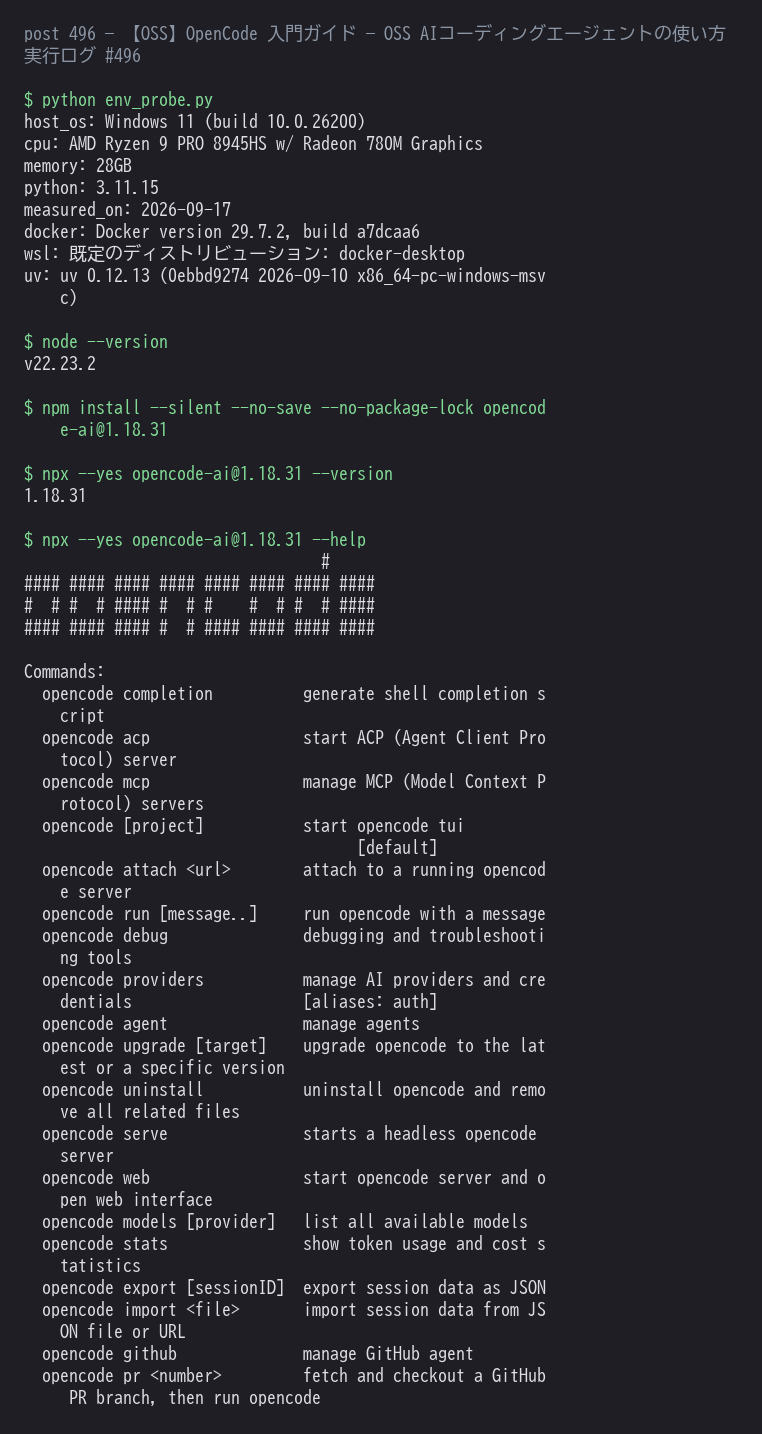
検証環境
| OS | Windows 11 (build 10.0.26200) |
|---|---|
| CPU | AMD Ryzen 9 PRO 8945HS w/ Radeon 780M Graphics |
| メモリ | 28GB |
| 言語/ツール | OpenCode 1.18.31(npmで一時インストール) / Node.js 22.23.2 |
| 使用コマンド | opencode –version / opencode –help |
| 測定日 | 2026-09-17 |
上記の環境で実際に実行して確認した結果です。環境が異なる場合は挙動が変わることがあります。
参考
本文の記述は以下の一次情報を確認して書いています。
- OpenCode 公式ドキュメント(はじめに)
- OpenCode 公式リポジトリ(GitHub)
- OpenCode 公式ドキュメント(Build / Plan エージェント)
- OpenCode 公式ドキュメント(MCPサーバー連携)
あわせて読みたい
- 【Git】Git 3.0 完全ガイド2026 — SHA-256 デフォルト化と Reftable
- 【OSS】Hono 入門ガイド2026 — 軽量WebフレームワークでREST API開発
- 【OSS】Zed Editor 1.0 セットアップガイド — Rust製エディタの始め方
- 【OSS】Bun 1.4 完全ガイド — Rust 書き換えと新APIの使い方
【広告】このサイトはConoHa WINGで運営しています。安定した高速サーバーで快過にブログを書けています。いつもありがとう!!
コメント